


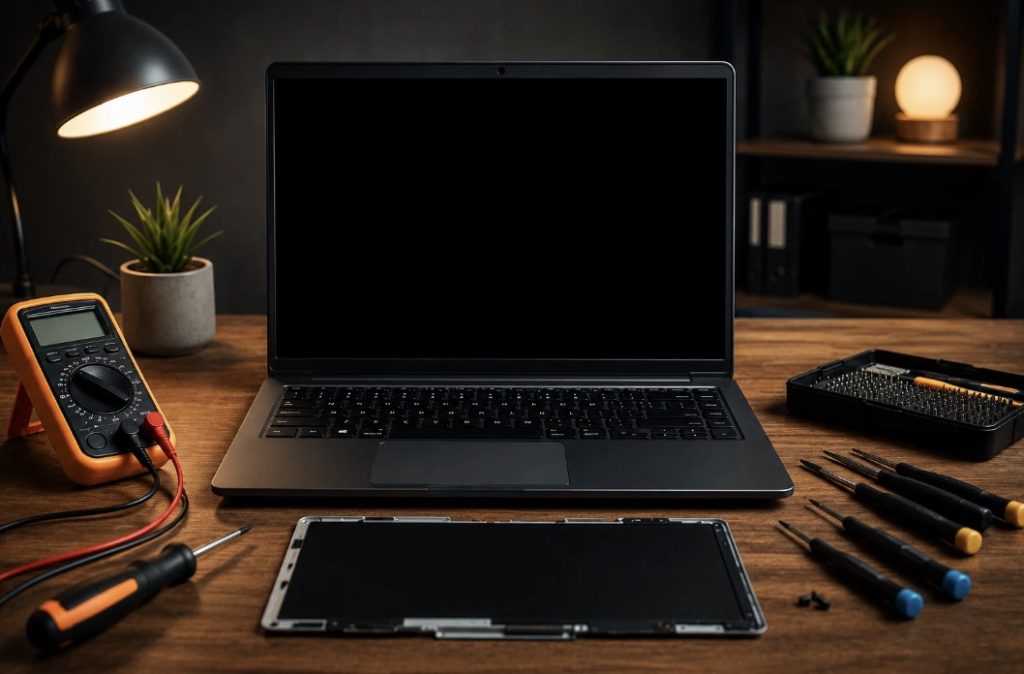
Ви вмикаєте комп’ютер, і раптом монітор нічого вам не показує. Просто чорний екран. Усім нам знайоме це відчуття. Насправді, це виявляється однією з найчастіших проблем, з якими стикаються користувачі комп’ютерів в Україні. І хоча виглядає це однаково, причини можуть суттєво відрізнятися, все залежить від збою будь-яких налаштувань до дуже серйозної поломки. Ми вирішили розібрати цю ситуацію, щоб вам не довелося шукати відповідь самостійно, оскільки це здається вам складним, у нашій статті ми розповімо все поетапно, без зайвої складності, але з поясненням та рішенням.
Чому ноутбук вмикається, але екран чорний: ключові причини
Але перш ніж панікувати і нести ноутбук до майстрів, спробуйте розібратися, з чим ви маєте справу. Чорний екран під час запуску ще не означає, що ваш комп’ютер “помер”: проблем з ним може бути досить багато.
Експерти поділяють причини на два великі блоки: апаратні (проблеми з обладнанням) та програмні (збої в системі чи драйверах).
Апаратні причини чорного екрана
- Пошкоджений або відійшовший шлейф матриці — тонкий кабель, що з’єднує дисплей з материнською платою, може перетертися або вийти з роз’єму після падіння чи частого відкривання кришки
- Несправна підсвітка LCD або вийшла з ладу матриця — екран справний, але нічого не видно, бо підсвітки немає
- Проблеми з відеокартою — особливо актуально для ноутбуків з дискретною графікою після перегріву
- Несправна оперативна пам’ять — якщо планки ОЗУ не контактують або одна з них вийшла з ладу, система не завантажується
- Сів акумулятор або несправний блок живлення — ноутбук просто не отримує достатньо харчування
Програмні та системні причини
- Збій драйвера відеокарти після оновлення Windows або macOS
- Невдале оновлення системи, що призвело до пошкодження завантажувача
- Конфлікт між підключеним зовнішнім монітором і вбудованим дисплеєм
- Вірусне або шкідливе програмне забезпечення, що блокує завантаження
- Пошкоджений BIOS або збій після скидання налаштувань
Що робити в першу чергу: покрокова діагностика
Перш ніж розбирати ноутбук або викликати техніка для його ремонту, перегляньте наш простий контрольний список.
Крок 1. Перевірте підключення живлення
Підключіть його, а потім зачекайте 5-10 хвилин. Іноді сильно розряджена батарея не дозволяє системі запуститися. Спробуйте увімкнути ноутбук без батареї, лише від мережі.
Метод 2. Жорстке скидання
Натисніть і утримуйте кнопку живлення протягом 10-15 секунд, щоб повністю вимкнути пристрій, а потім увімкніть його знову. Близько 20% проблем із чорним екраном, спричинених зависанням системи, можна вирішити за допомогою цього процесу.
Крок 3. Підключіть зовнішній дисплей
Це ключовий діагностичний тест. Якщо зображення з’являється на зовнішньому дисплеї, то проблема полягає або у внутрішньому екрані, або у відеокабелі. В іншому випадку проблема полягає у відеокарті або материнській платі.
Крок 4. Перевірте клавіші яскравості.
Це може здатися очевидною помилкою, але я виявив, що легко випадково встановити яскравість екрана на 0. Щоб збільшити яскравість дисплея, спробуйте натиснути Fn + кнопку збільшення яскравості (зазвичай F5 або F6, але залежить від виробника).
Крок 5: Завантажте ноутбук в безпечному режимі
Якщо ноутбук взагалі вмикається, спробуйте завантажитися в безпечному режимі Windows (натисніть F8 або Shift+F8). Якщо він працює нормально в безпечному режимі, проблема, ймовірно, програмна, а не апаратна.
Коли без сервісного центру або нового екрану не обійтися
Є випадки, коли стан пристрою погіршиться ще більше, якщо ви будете діяти самостійно. Якщо застосовується будь-яке з наведених нижче, краще негайно звернутися до професійної служби заміни екрана:
- Ноутбук впав або на нього щось пролили
- Чути характерне клацання або тріскіт при включенні
- На екрані є артефакти, смуги або часткове зображення
- Чорний екран з’явився після самостійної розборки або заміни комплектуючих
- Жодна з вищеописаних дій не дала результату
Щоб знайти надійного постачальника комплектуючих для ремонту ноутбуків, ви можете відвідати Zeto.ua, де конкретна модель дисплея вказується для ноутбука за номером деталі, або відвідати Rozetka, яка має каталог електронних товарів, але, крім того, публікує цікавий матеріал та корисні поради щодо ремонту ноутбуків.
Чорний екран після оновлення Windows: що робити
Це інший окремий сценарій. Після оновлення Windows ви завантажуєтеся, і або робочий стіл з’являється лише з чорним фоном, або його немає, і ви бачите лише чорноту.
Зазвичай, ця помилка виникає через те, що нові системні файли конфліктують з драйвером вашої відеокарти. Найчастіше це допомагає.
- Завантажтеся в безпечний режим (Safe Mode)
- Відкрийте «Диспетчер пристроїв» → «Відеоадаптери»
- Клацніть правою кнопкою на відеокарті → «Оновити драйвер» або «Відкотити драйвер»
- Перезавантажте ноутбук у звичайному режимі
- Якщо не допомогло — скористайтеся функцією «Відновлення системи» і поверніться до точки відновлення до оновлення
Ви також можете перейти до меню “Налаштування”, вибравши “Виправлення неполадок”, потім “Додаткові параметри”, і нарешті “Відновлення системи” з екрана завантажувального меню.
Чорний екран через перегрів: як це розпізнати
Перегрів — ще одна проблема, яку часто не помічають. Коли процесор або відеокарта перегріваються, екран стає чорним, і комп’ютер вимикається. Це спосіб системи захистити себе.
Деякі ознаки перегріву:
- Ноутбук дуже гарячий знизу або збоку (у зоні вентиляційних отворів)
- Вентилятори постійно шумлять на максимальних оборотах
- Чорний екран з’являється під час ресурсоємних задач — ігор, рендерингу, відеоконференцій
- Після охолодження пристрій знову запускається нормально
Спробуйте наступне: очистіть вентиляційні отвори від пилу, замініть термопасту (зазвичай це робиться в сервісному центрі) або розгляньте можливість використання охолоджуючої підставки.
Профілактика: як уникнути проблем з екраном ноутбука
Профілактика — це справді найкраще лікування, як і в медицині. Дотримуючись лише кількох простих правил, ви можете забезпечити довгий термін служби ноутбука та мінімізувати шанси розбиття екрана.
- Не залишайте ноутбук на м’яких поверхнях (ліжко, диван) — це перекриває вентиляцію і веде до перегріву
- Раз на рік чистіть систему охолодження від пилу — якщо не вмієте самостійно, це зробить будь-який сервіс за невеликі гроші
- Не закривайте кришку різко й не тримайте ноутбук за кут кришки — саме так найчастіше пошкоджується шлейф матриці
- Регулярно оновлюйте драйвери відеокарти з офіційних сайтів виробника (NVIDIA, AMD, Intel)
- Перед великими оновленнями Windows створюйте точки відновлення системи
- Використовуйте якісні мережеві фільтри — стрибки напруги в мережі руйнують блоки живлення та материнські плати